在图文里打印年终总结,泰酷辣!_组件_打印机_素材
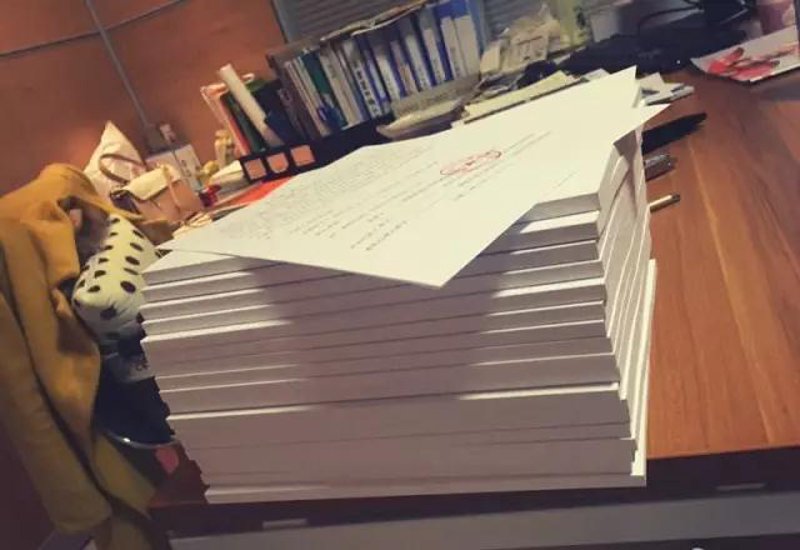
马上又是新的一年,如何把年终总结图文做得漂漂亮亮的又有些仪式感,是许多运营小伙伴的心头结。
还没有灵感的可以看下这两篇:《年终总结SVG交互图文案例合集》《信封式滑动,本田这篇年终总结图文的排版怎么做?》
今天再给大家推荐一个好玩的排版,把打印机搬进图文里,连续打印年终总结。
连续点击试试:

*素材来自泛林集团《2023年终总结 | 回望过去,启程迎“芯”》
组件:连续点击-打印图片(有触发区)
编号:11171(组件)
单次点击打印的还可以用来展示邀请函:
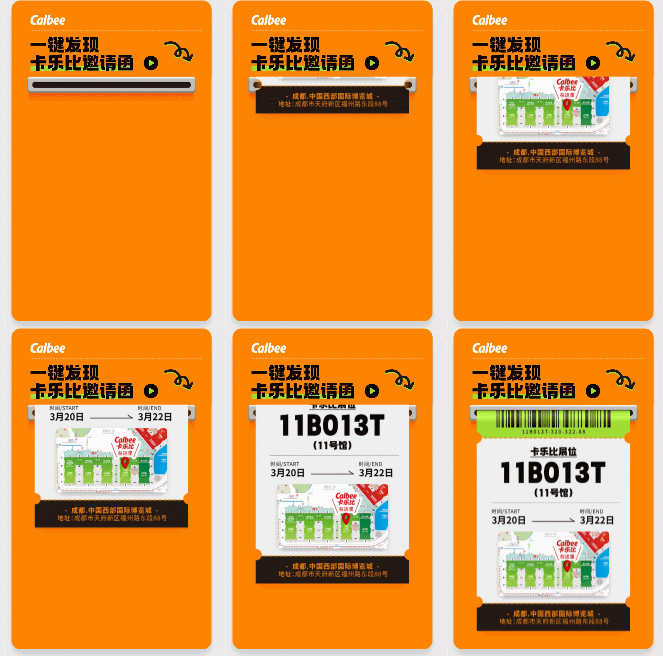
*素材来自卡乐比Calbee品牌号《味蕾之旅|卡乐比与您相约2024糖酒会》
组件:点击-打印图片(有触发区)
编号:10212(组件)
这种效果简单,又颇具仪式感,非常实用。
以第1个案例为例,一起看下教程吧。
详细教程:
工具:iPaiban Pro黑科技编辑器,网址:SVG.iPaiban.com
组件:连续点击-打印图片(有触发区)
编号:11171(组件)
第1步:选择组件
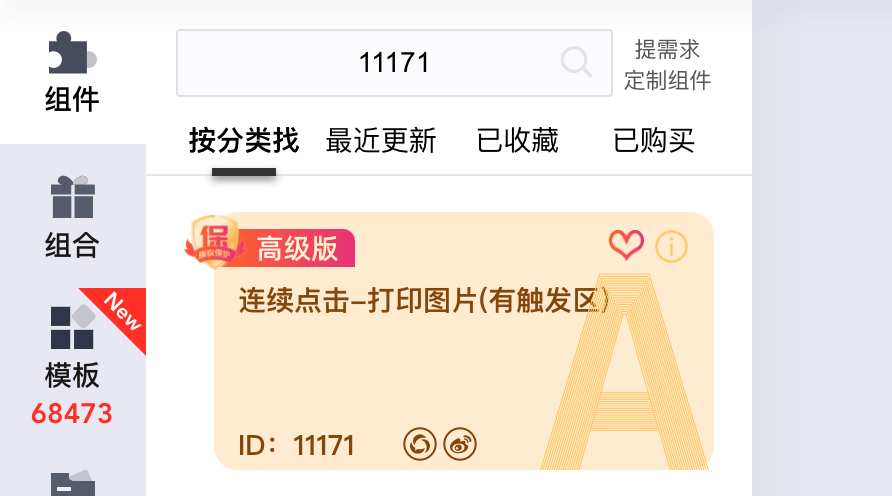
登录 iPaiban Pro 编辑器后,点击编辑器左侧「组件」按钮,在「打印机」分类中找到「连续点击-打印图片(有触发区)」组件,或者直接在搜索框中搜索组件编号11171。
第2步:上传图片素材
素材分为3部分:打印机、打印口以上部分和打印内容(切换图)。
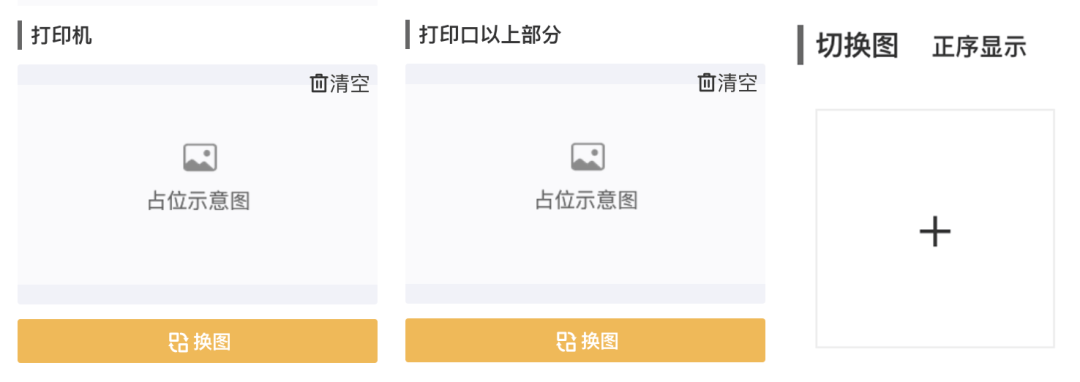
给大家拆分展示一下本文案例的素材。
打印机:除打印内容(切换图)外,完整的一张图片。

打印口以上部分:以打印内容滑出的位置为分界线,分界线上面的部分。宽度和打印机部分一致。

打印内容(切换图)部分:图片格式为PNG,尺寸和打印机图片保持一致,非打印内容部分是透明的。

处理好素材,在页面右侧按照指定位置一一上传即可。
第3步:调整动画时间
时间越短,打印动画速度越快。
第4步:设置点击触发区域
在编辑区双击图片,通过拖动调整红色区域即可设置点击触发区域。

第5步:导入公众号后台
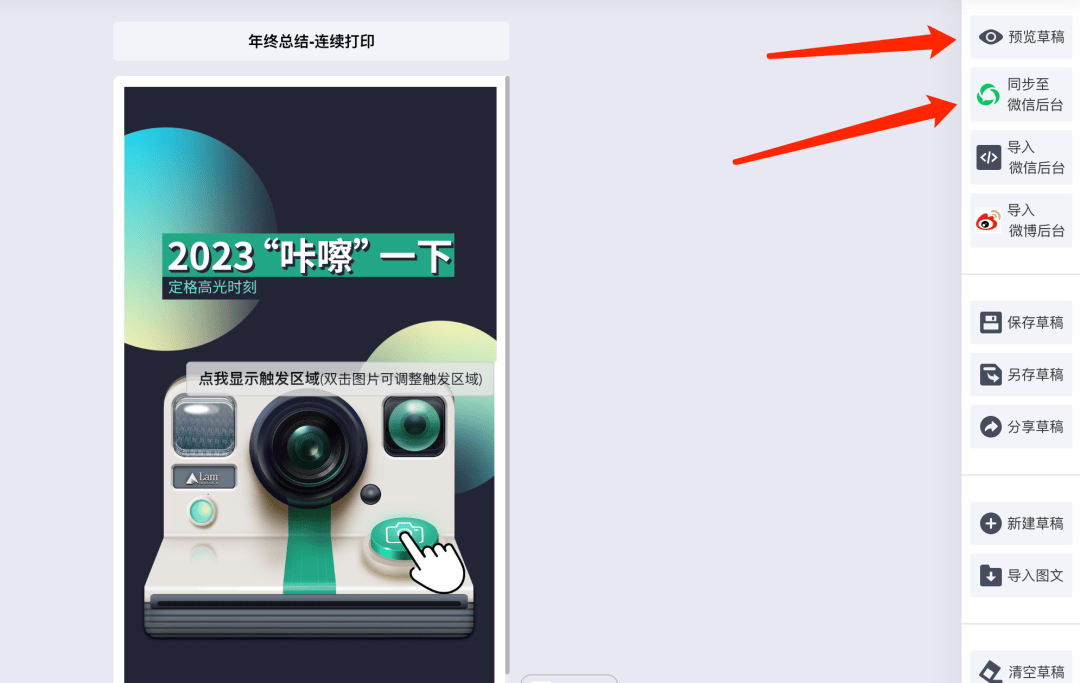
点击最右侧「预览草稿」,效果满意后点击「同步至微信后台」就可以了。