打印机显示缺墨怎么解决?【图文讲解】打印机驱动更新教程?打印机
(1)问题背景
谁没被打印机 “缺墨提示” 气到崩溃?刚换全新原装墨盒,开机还是弹缺墨警告;打印任务点了没反应,红灯一直闪,急着打文件却干瞪眼!
上网查教程,说法五花八门:有人说墨盒坏了,有人说打印机坏了;跟着乱买新墨盒、折腾半天,钱花了问题没解决,简直太闹心!
难道换了新墨盒,打印机就必须认死理、一直报错吗?当然不是!打印机显示缺墨,90% 不是墨盒问题,是没装到位、触点脏、驱动异常!今天就教你 5 招,零基础也能搞定,不用换墨盒、不用修机器,几分钟恢复正常打印!

(2)解决方案
一、第一步:重新安装墨盒(最常见原因)
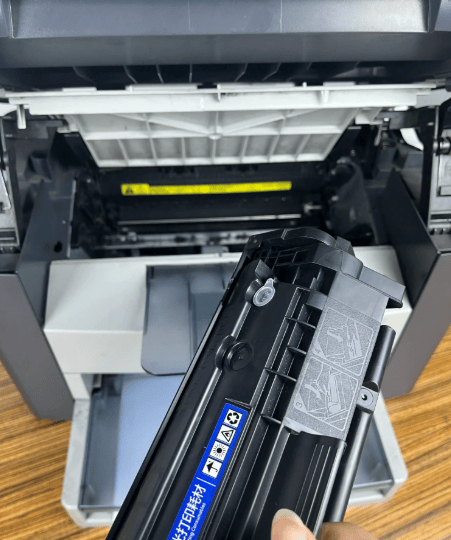
墨盒没插到底、接触不良,是缺墨报错头号元凶!很多人轻轻一放就完事,根本没装到位!
步骤 1:打开墨盒舱
掀开打印机前盖 / 上盖,露出墨盒槽。
步骤 2:取出旧墨盒
轻轻捏住墨盒,往外拉出,别硬掰!
步骤 3:重新插紧墨盒
对准卡槽用力推,听到 “咔哒” 一声才算到位!别留缝隙,不然接触不到金属触点。
步骤 4:关盖重启
合上盖子,关闭打印机再开机,看缺墨提示消失没!
二、第二步:清洁墨盒 + 打印机触点(脏了必报错)
墨盒金属触点沾墨水、灰尘,打印机读不到芯片,肯定报缺墨!
步骤 1:断电开盖
先关打印机、拔掉电源,安全第一!
步骤 2:擦墨盒触点
用干净干纸巾,轻轻擦墨盒上的金色金属触点,擦掉墨水、灰尘。
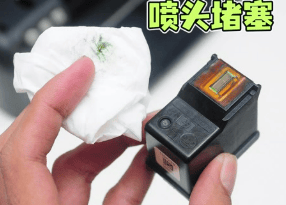
步骤 3:擦打印机触点
再擦墨盒槽里的金属弹片,别用力掰,轻轻擦干净就行!
步骤 4:装回开机
装回墨盒、通电开机,脏污问题一解决,缺墨提示立马消失! ⚠️ 千万别用水、酒精擦!会烧坏触点,直接报废!
三、第三步:核对墨盒型号(不匹配白费劲)
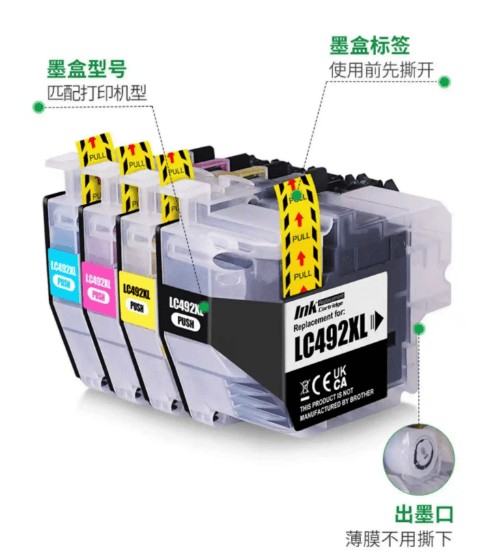
墨盒型号和打印机不兼容,再新也报错!别乱买通用墨盒!
步骤 1:查打印机型号
看打印机机身标签,记下型号(如 HP 1020、佳能 TS8380)。
步骤 2:核对墨盒型号
原装墨盒包装上有型号,必须和打印机匹配!
· HP 802 墨盒→对应 HP DeskJet 系列;
· 佳能 PG-845→对应 TS 系列;
· 爱普生 T049→对应 L 系列。
步骤 3:优先原装
第三方墨盒芯片容易不识别,优先原装,省心不报错!
四、第四步:更新打印机驱动(驱动异常必弹错)
电脑驱动老旧、损坏,打印机识别不到墨盒,缺墨提示反复弹!
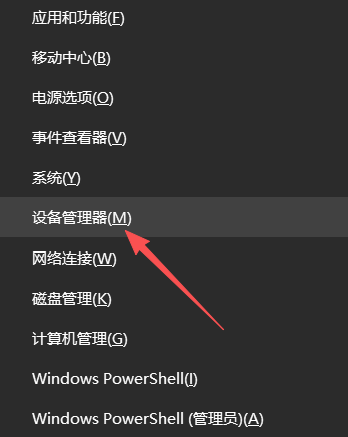
步骤 1:打开设备管理器
按下【Win+X】→【设备管理器】。
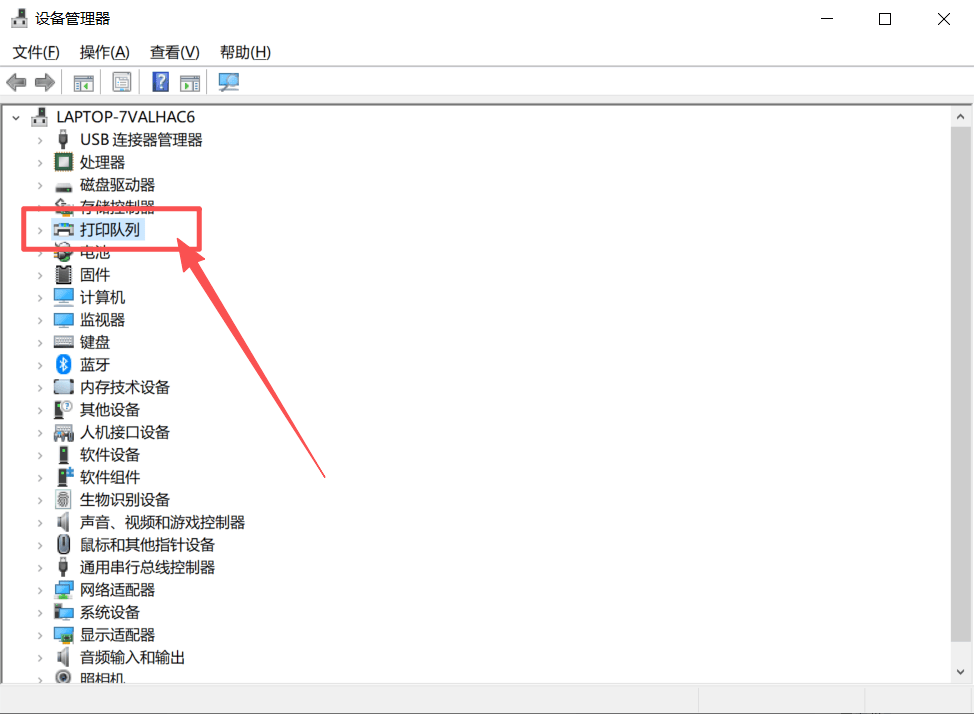
步骤 2:找到打印机
展开【打印机】,找到你的打印机型号。
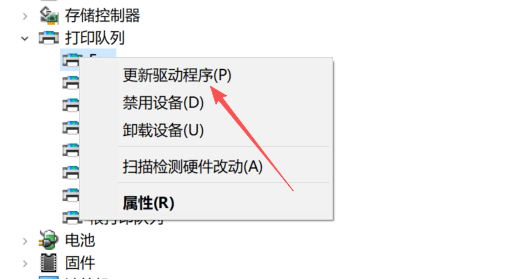
步骤 3:更新驱动
右键打印机→【更新驱动程序】→【自动搜索】,等待更新完成。
步骤 4:重启生效
更新后重启电脑 + 打印机,驱动正常,缺墨提示自动消失!
五、第五步:品牌专属复位(特殊机型必试)
不同品牌打印机,有专属跳过缺墨提示的方法,简单有效!
HP 惠普
长按打印机【取消键】5 秒,跳过墨量检测,直接打印!
佳能
长按【停止 / 重置键】5 秒,红灯灭,正常打印!
爱普生
进入打印机维护页,选【墨盒更换】,重新识别墨盒!
兄弟
长按【清除键】,按提示重置墨量,立马恢复!
六、电脑系统清理(隐藏诱因)
很多时候,电脑长期使用堆积大量系统缓存、驱动残留与冗余垃圾,会造成系统读写卡顿,导致打印机驱动加载不全、状态读取超时,电脑就会误判墨盒状态,频繁弹出虚假缺墨提示。深度C盘清理就能帮大家轻松化解这类难题。
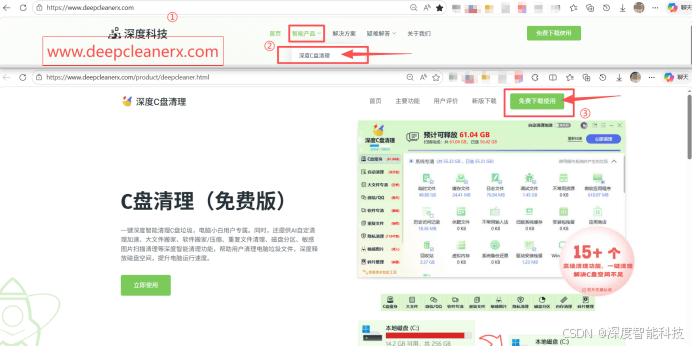
✅下载【深度C盘清理 免费版】,用专业系统垃圾清理功能,一键清理驱动缓存、系统冗余文件,避免系统异常影响打印机识别,让电脑和打印机连接更稳定!
✅下载方式:搜索图中官网链接 deepcleanerx 进行下载
七、避坑指南(别踩雷)
1. ❌ 别反复买墨盒:先排查安装、触点,别花冤枉钱;
2. ❌ 别用酒精擦触点:会腐蚀金属,直接损坏打印机;
3. ❌ 别乱刷固件:容易变砖,官方驱动最稳;
4. ✅ 定期清洁:每月擦一次触点,避免积灰报错。
(3)总结
打印机显示缺墨,别慌别乱花钱!5 招快速搞定:
· 重新插紧墨盒,装到位是关键;
· 擦干净金属触点,脏污必报错;
· 核对墨盒型号,不匹配白费劲;
· 更新驱动,解决识别异常;
· 品牌复位,跳过缺墨提示!
不用换墨盒、不用修机器,几分钟搞定,急文件立马能打,再也不用被报错折磨!